
Comment intégrer un survol de propriété dans Wix
Placez un widget Georivo avec l'intégration HTML de Wix, utilisez un iframe HTTPS, autorisez le domaine public, ajustez les dimensions sur ordinateur et mobile, puis vérifiez après publication.

Pour intégrer une présentation de localisation Georivo dans Wix, commencez par publier le widget et autoriser le domaine public exact de votre site web dans Georivo. Copiez l'iframe HTTPS généré, ajoutez-le via l'élément HTML ou de code pris en charge par la plateforme, préservez son format d'affichage et publiez la page. Vérifiez l'URL publique en direct sur ordinateur et mobile, notamment l'accès au domaine, le chargement, l'attribution, le comportement de consentement et la gestion des solutions de repli.
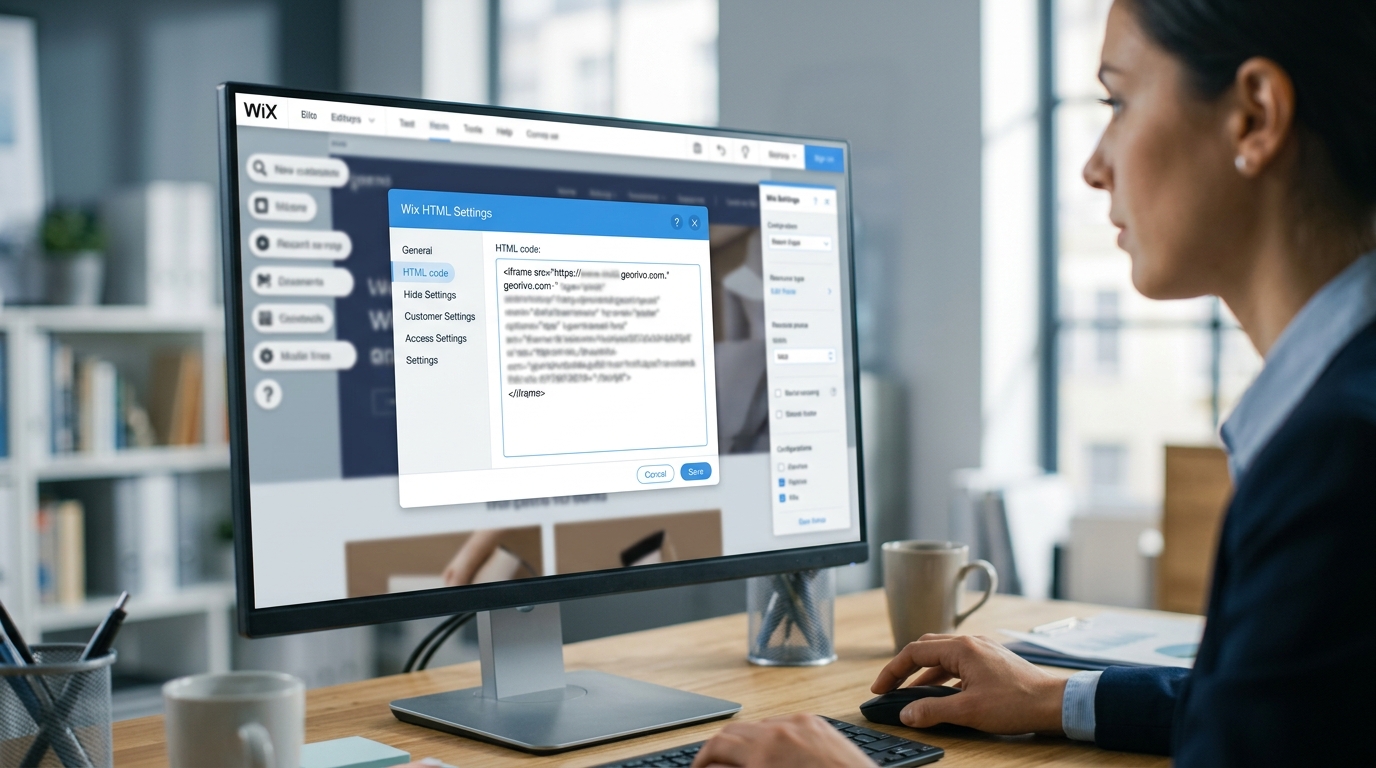
Prérequis pour l'intégration Wix
Avant de tenter d'intégrer une présentation de localisation 3D Georivo dans un site web Wix, plusieurs prérequis techniques doivent être remplis pour garantir un déploiement réussi et sécurisé. Tout d'abord, vous devez disposer d'un widget Georivo publié. Ce widget est configuré à l'aide d'une adresse de propriété spécifique et de lieux d'intérêt à proximité, les transformant en une présentation de localisation 3D interactive et photoréaliste intégrable. Il est essentiel de distinguer cette visualisation d'une véritable vidéo par drone ; Georivo s'appuie entièrement sur des images géospatiales sous licence pour construire ses environnements virtuels, offrant des mouvements de caméra programmés et une exploration en direct après la lecture. Cela signifie qu'au lieu de dépendre de vols de drones physiques, d'autorisations météorologiques ou de photographies aériennes locales, la plateforme utilise des données géospatiales 3D préexistantes sous licence pour restituer l'environnement.
Deuxièmement, vous devez disposer d'un accès Éditeur actif à votre site web Wix. Cet accès est nécessaire pour modifier la mise en page, ajouter des éléments et insérer du code HTML personnalisé. Troisièmement, vous devez vous assurer que votre forfait d'abonnement Wix autorise l'utilisation de code personnalisé ou d'éléments iframe, car certains forfaits de base ou gratuits peuvent restreindre ces fonctionnalités ou afficher des limitations aux couleurs de la marque Wix. Enfin, vous devez autoriser votre domaine public exact dans vos paramètres Georivo. L'autorisation de domaine est une fonction de sécurité qui limite les endroits où votre présentation de localisation 3D interactive peut être affichée, empêchant des tiers non autorisés d'intégrer votre widget unique sur des sites non approuvés. Sans cette autorisation, l'iframe ne se chargera pas, affichant un blocage de sécurité pour protéger les ressources de votre projet.
- Un widget Georivo entièrement configuré et publié contenant l'adresse de votre propriété et les lieux d'intérêt à proximité.
- Un accès Éditeur ou administrateur actif au site web Wix cible.
- Un domaine public autorisé configuré dans le tableau de bord Georivo correspondant à l'URL de votre site web en direct.
- Un forfait de plateforme Wix prenant en charge l'intégration HTML personnalisée et les éléments iframe.
Copier le code d'intégration Georivo
Le processus d'intégration commence par la récupération du code d'intégration sécurisé depuis votre tableau de bord Georivo. Chaque widget publié est associé à un lien de partage spécifique et protégé ainsi qu'à un extrait de code iframe HTTPS correspondant. Ce code iframe agit comme un conteneur sécurisé, garantissant que les images géospatiales sous licence et les mouvements de caméra programmés s'affichent correctement sur votre domaine autorisé. L'iframe est conçu pour charger les ressources de manière sécurisée via HTTPS, ce qui est une exigence stricte pour les navigateurs web modernes et les plateformes comme Wix.
Pour copier le code, accédez à votre projet publié dans l'interface Georivo et localisez les paramètres d'intégration. Copiez l'extrait d'iframe complet et non modifié directement dans votre presse-papiers. Le contrat d'intégration exige strictement que vous utilisiez uniquement le code iframe généré par la plateforme. Vous ne devez jamais tenter d'exposer, de modifier ou d'inventer l'URL protégée ou les jetons de sécurité intégrés dans ce code. Modifier ces paramètres, comme essayer d'extraire une URL brute ou de changer les jetons de sécurité, rompra la vérification de sécurité liée au domaine, ce qui entraînera un échec d'affichage lorsque la page sera chargée par un visiteur. L'iframe est conçu pour fonctionner comme un bloc de code unifié et protégé qui gère simultanément l'autorisation et l'affichage.

Ajouter l'élément HTML d'intégration dans Wix
Une fois le code iframe sécurisé copié dans votre presse-papiers, ouvrez l'Éditeur Wix et accédez à la page spécifique où vous avez l'intention d'afficher la présentation de localisation de la propriété. Il peut s'agir d'une page de présentation de propriété, d'un guide de quartier ou d'un guide d'arrivée. Dans l'Éditeur Wix, localisez le menu d'ajout d'éléments, généralement représenté par un signe plus dans la barre d'outils de gauche. Depuis ce menu, accédez à la section qui prend en charge le code personnalisé ou l'intégration de widgets, et sélectionnez l'option pour ajouter un élément HTML ou d'intégration. Cette action place une boîte de substitution grise sur le canevas de votre page active.
Dès que la boîte de substitution apparaît sur le canevas de votre page, accédez à son panneau de configuration, généralement nommé Paramètres HTML. Assurez-vous que le mode de saisie est configuré pour accepter du code HTML plutôt qu'une URL de site web directe. Collez le code iframe Georivo copié directement dans la zone de texte prévue à cet effet. Après avoir collé le code, appliquez les modifications en cliquant sur le bouton de mise à jour. L'Éditeur Wix tentera de générer un aperçu local de l'environnement 3D interactif. Notez qu'en raison de la nature de l'intégration liée au domaine, l'aperçu à l'intérieur de l'éditeur peut se comporter différemment du site en direct si le domaine interne de l'éditeur ne correspond pas à votre domaine public autorisé. Il s'agit d'un comportement normal, et la vérification finale doit toujours être effectuée sur l'URL publique en direct.
Ajustements de taille pour ordinateurs et mobiles
La configuration des dimensions du conteneur d'intégration est une étape essentielle pour garantir que la présentation de localisation 3D s'affiche correctement sur différents appareils. Dans la vue ordinateur de l'Éditeur Wix, vous devez ajuster manuellement la largeur et la hauteur du conteneur HTML. Il est fortement recommandé de préserver un format d'affichage large standard afin de s'assurer que les mouvements de caméra programmés et les détails géospatiaux soient clairement visibles sans défilement vertical ou horizontal inutile. Un conteneur trop étroit peut masquer les éléments interactifs et rendre le mode d'exploration en direct difficile à utiliser pour les visiteurs.
Comme Wix gère les mises en page pour ordinateurs et mobiles via des interfaces d'édition distinctes, vous devez basculer vers l'Éditeur Mobile Wix pour configurer la fenêtre d'affichage mobile. Par défaut, Wix peut recadrer ou redimensionner le conteneur HTML de manière inappropriée sur les petits écrans, car il ne calcule pas automatiquement les hauteurs réactives pour les intégrations d'iframe. Vous devez ajuster manuellement la hauteur et la largeur de la boîte dans la mise en page mobile pour éviter tout rognage. Garantir des dimensions correctes sur les appareils mobiles est essentiel pour préserver l'ergonomie du mode d'exploration en direct, permettant aux utilisateurs mobiles d'interagir avec la carte 3D à l'aide de gestes tactiles sans perturber la navigation générale de la page ni provoquer de décalages de mise en page.

Publication et vérification de l'intégration en direct
Après avoir ajusté les dimensions du conteneur sur les mises en page pour ordinateurs et mobiles, vous devez publier vos modifications pour les rendre actives. Cliquez sur l'option de publication dans l'Éditeur Wix pour déployer les mises à jour sur votre site web public. Il est important de se rappeler que les tests effectués dans le mode d'aperçu de Wix ne suffisent pas à confirmer la réussite de l'intégration, as les environnements d'aperçu fonctionnent souvent sous des contextes de sécurité différents, des domaines isolés et des sessions temporaires qui peuvent ne pas déclencher correctement l'autorisation liée au domaine.
Pour vérifier l'intégration, ouvrez une nouvelle fenêtre de navigateur et accédez directement à l'URL publique en direct de votre page Wix publiée. Vous devez inspecter la page sur ordinateur et sur appareil mobile. Vérifiez que la présentation de localisation 3D se charge correctement sans blocage de sécurité lié au domaine ni cadre vide. Confirmez que les mouvements de caméra programmés s'exécutent comme prévu, que l'attribution obligatoire de la carte est visible et que les éléments interactifs répondent aux actions de l'utilisateur. Vous devez également observer le comportement de l'intégration par rapport aux bannières de consentement aux cookies de votre site et aux mécanismes de secours, afin de garantir une expérience fluide aux visiteurs, quels que soient les paramètres de leur navigateur ou leurs choix de consentement.
Résolution des problèmes d'intégration courants
Lors de l'intégration de contenu 3D interactif dans des environnements isolés comme Wix, vous pouvez rencontrer des problèmes techniques. Un problème courant est un iframe vide ou un blocage de chargement. Cela indique généralement que le domaine public de votre site Wix n'a pas été autorisé dans vos paramètres Georivo, ou qu'il existe une divergence entre le domaine autorisé et l'URL réelle en direct. Vérifiez à nouveau votre tableau de bord Georivo pour vous assurer que l'autorisation de domaine correspond exactement à votre site web public, y compris les sous-domaines ou les préfixes de protocole.
Un autre problème fréquent est une hauteur incorrecte ou un rognage sur mobile, où la carte 3D apparaît tronquée ou affiche des barres de défilement. Ce problème se résout en retournant dans l'Éditeur Wix, plus précisément l'Éditeur Mobile, et en ajustant manuellement les limites du conteneur pour l'adapter à la fenêtre d'affichage mobile. De plus, des politiques de sécurité telles que des divergences de politique de sécurité de contenu (CSP), des avertissements de contenu mixte (comme l'utilisation de HTTP au lieu de HTTPS), des caches de navigateur obsolètes ou des blocages stricts liés au consentement aux cookies peuvent empêcher le chargement de l'iframe. Tester la page en direct dans une fenêtre de navigation privée permet de déterminer si des règles de consentement aux cookies, des extensions de navigateur locales ou des caches de navigateur locaux sont à l'origine du blocage.
Bonnes pratiques de performance et d'optimisation
L'intégration de visualisations géospatiales 3D interactives nécessite de prendre en compte les performances de chargement des pages. Étant donné que Georivo génère des environnements 3D photoréalistes à l'aide d'images géospatiales sous licence, le chargement de ces ressources nécessite plus de bande passante que des images statiques ou du texte standard. Pour maintenir une expérience utilisateur optimale et des vitesses de chargement initial rapides sur votre site Wix, placez l'intégration sous la ligne de flottaison, à moins qu'elle ne constitue le sujet principal de la page. Cela permet au texte essentiel et aux images légères de se charger en premier, améliorant ainsi le score de performance initial de la page et le temps de chargement perçu.
Si la présentation de localisation 3D est placée en haut de la page en tant qu'élément principal, vous devez minimiser les autres fichiers multimédias lourds, tels que les grandes images non optimisées ou les scripts complexes, sur cette même page. De plus, vous devez surveiller la manière dont le gestionnaire de consentement aux cookies de votre site interagit avec l'iframe tiers. Certains gestionnaires de consentement peuvent bloquer entièrement l'iframe jusqu'à ce que l'utilisateur accepte les cookies, ce qui peut laisser un espace vide au chargement initial. Veiller à ce que la gestion des solutions de repli et les paramètres de consentement soient correctement configurés offrira une expérience fluide à tous les visiteurs, permettant à la visualisation 3D de se charger sans encombre une fois les autorisations accordées.
Limites et adéquation
Utilisez ce matériel pour la présentation et l'aide à la décision, et non comme substitut à des informations sources vérifiées de manière indépendante. Confirmez les itinéraires, les distances, l'accès, la disponibilité, les images, les limites juridiques, les exigences de la plateforme et les conditions actuelles auprès de la source faisant autorité compétente avant toute publication ou utilisation.
| Étape d'intégration | Action requise | Outil de l'Éditeur Wix | Résultat attendu |
|---|---|---|---|
| Autorisation de domaine | Ajouter le domaine public dans Georivo | Paramètres du tableau de bord Georivo | Empêche le chargement non autorisé de l'iframe |
| Copier le code d'intégration | Copier l'extrait de l'iframe HTTPS | Panneau de partage Georivo | Code sécurisé prêt pour le presse-papiers Wix |
| Ajouter l'élément HTML | Insérer le widget HTML d'intégration | Menu d'ajout d'éléments Wix | Boîte de substitution sur le canevas de la page |
| Coller le code | Régler la saisie sur Code et coller l'iframe | Panneau des paramètres HTML de Wix | L'aperçu 3D interactif s'affiche dans l'éditeur |
| Mise en page mobile | Redimensionner la boîte en vue mobile | Éditeur Mobile Wix | Format d'affichage optimisé pour les écrans mobiles |
Liste de contrôle étape par étape pour l'intégration dans
- Vérifiez et copiez le domaine public autorisé de votre site web Wix.
- Connectez-vous à Georivo, ouvrez votre présentation de localisation et ajoutez le domaine public à la liste des domaines autorisés.
- Publiez le widget Georivo et copiez l'extrait de code de l'iframe HTTPS fourni.
- Ouvrez l'Éditeur Wix, sélectionnez Ajouter des éléments, puis glissez-déposez le widget HTML d'intégration sur votre page.
- Collez le code de l'iframe dans le panneau des paramètres HTML de Wix et cliquez sur Mettre à jour.
- Basculez vers l'Éditeur Mobile Wix pour ajuster les dimensions du conteneur pour les écrans plus petits.
- Publiez votre site Wix et testez l'URL en direct sur plusieurs appareils pour confirmer le bon chargement.
L'intégration de visualisations 3D interactives directement dans les pages de propriétés permet aux professionnels de l'immobilier de communiquer clairement le contexte du quartier à l'aide d'images géospatiales sous licence.
Questions fréquentes
Pourquoi mon intégration Georivo affiche-t-elle un encadré vide dans Wix ?
Cela se produit généralement si le domaine public de votre site Wix n'a pas été autorisé dans votre tableau de bord Georivo, ou s'il y a une divergence entre le domaine autorisé et l'URL du site web en direct. Assurez-vous que le domaine correspond exactement et que vous consultez le site publié en direct.
Ai-je besoin d'un forfait Wix payant pour intégrer un survol 3D Georivo ?
Oui, Wix nécessite généralement un forfait de plateforme qui autorise les éléments iframe ou de code personnalisé. Les forfaits gratuits peuvent restreindre ces fonctionnalités ou afficher des limitations aux couleurs de la marque qui perturbent la mise en page.
Comment éviter que la carte 3D ne soit rognée sur les appareils mobiles ?
Vous devez basculer vers l'Éditeur Mobile Wix et redimensionner manuellement le conteneur de la boîte HTML. Wix ne redimensionne pas automatiquement la hauteur des iframes entre les mises en page pour ordinateurs et mobiles, un ajustement manuel est donc nécessaire pour éviter tout rognage.
Puis-je utiliser de véritables vidéos par drone à la place de la visualisation 3D de Georivo ?
Georivo propose une alternative virtuelle en 3D utilisant des images géospatiales sous licence. Il ne s'agit pas d'une véritable vidéo par drone, qui est un support distinct nécessitant un équipement physique, des autorisations météorologiques et une planification de vol.
L'intégration Georivo va-t-elle ralentir le temps de chargement de mon site Wix ?
Pour optimiser les performances, placez l'intégration sous la ligne de flottaison afin qu'elle se charge après les éléments essentiels de la page. Bien que Georivo soit hautement opitmisé, le chargement d'environnements 3D complexes nécessite plus de ressources que des images statiques. L'emplacement et la gestion du poids de la page sont donc importants.
Quel est l'impact de la bannière de consentement aux cookies de Wix sur l'intégration 3D ?
Certaines configurations de consentement aux cookies très strictes dans Wix peuvent bloquer les iframes tiers jusqu'à ce que l'utilisateur accepte les politiques relatives aux cookies. Tester votre site en direct dans une fenêtre de navigation privée vous aidera à déterminer si les paramètres de consentement empêchent l'affichage immédiat de la visualisation 3D.